Usuarios, correo y almacenamiento
Tres ajustes que son propios de cada empresa y que se abren desde el menú de su fila en Empresas: quién puede entrar, desde qué dirección salen los correos a los clientes y dónde se guardan los archivos que se van generando.
Usuarios de la empresa
Empresas → ⋮ → Usuarios abre el Listado de Usuarios de esa empresa.
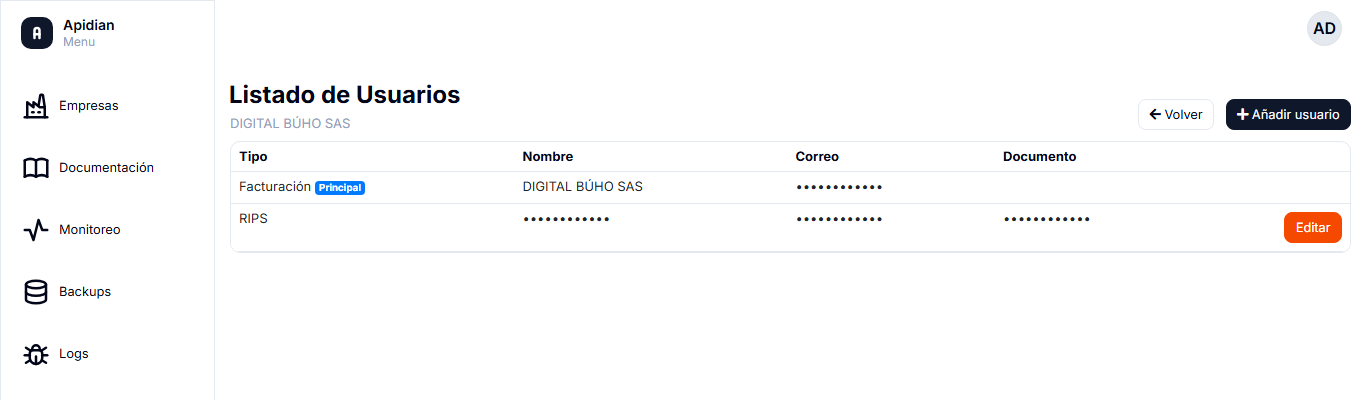
| Columna | Qué muestra |
|---|---|
| Tipo | Para qué sirve la cuenta: Facturación, RIPS o Facturación + RIPS. |
| Nombre | Nombre de la persona o de la empresa. |
| Correo | La dirección con la que entra al panel. |
| Documento | Tipo y número de documento de identidad. |
La cuenta dueña de la empresa lleva la etiqueta azul Principal y no tiene botón Editar: es la cuenta a la que está colgada toda la configuración de la empresa, así que desde esta pantalla no se toca. Las demás sí traen su botón Editar.
Añadir o editar un usuario
El botón Añadir usuario, arriba a la derecha, abre el mismo formulario que el botón Editar.
| Campo | Para qué |
|---|---|
| Tipo de documento y Número de documento | Identificación de la persona. |
| Nombre | Cómo se le llama en el panel. |
| Correo electrónico | Con esta dirección entra. No puede repetirse. |
| Contraseña y Confirmar Contraseña | La clave de acceso. Al editar, déjalas vacías si no la vas a cambiar. |
| Código de prestador de servicio | Solo para salud: el código de doce dígitos del prestador. |
| URL Validador fev-rips | Solo para salud: la dirección del validador de RIPS que se va a usar. |
| Tipo de usuario | Facturación, RIPS o Ambos. Es lo que decide a qué puede entrar. |
Pulsa Guardar para terminar. Si algo falla, el formulario se vuelve a abrir con el error señalado.
Da de alta un usuario por cada persona que vaya a trabajar con la empresa en vez de compartir una sola cuenta. Así, cuando alguien deja de necesitar acceso, se le cambia la contraseña a él y no se queda media oficina fuera.
Estos usuarios son para entrar al panel. La credencial que usan tus propios sistemas para integrarse es otra cosa, vive en el modal Editar Empresa y se explica en Listado de empresas.
Configuración de correo
Cuando se le envía un documento a un cliente, el correo sale desde alguna dirección. Por defecto es la general de la plataforma; aquí puedes poner la de la empresa, para que el cliente reciba el mensaje desde un remitente que reconoce.
Se abre con Empresas → ⋮ → Configurar Correo.
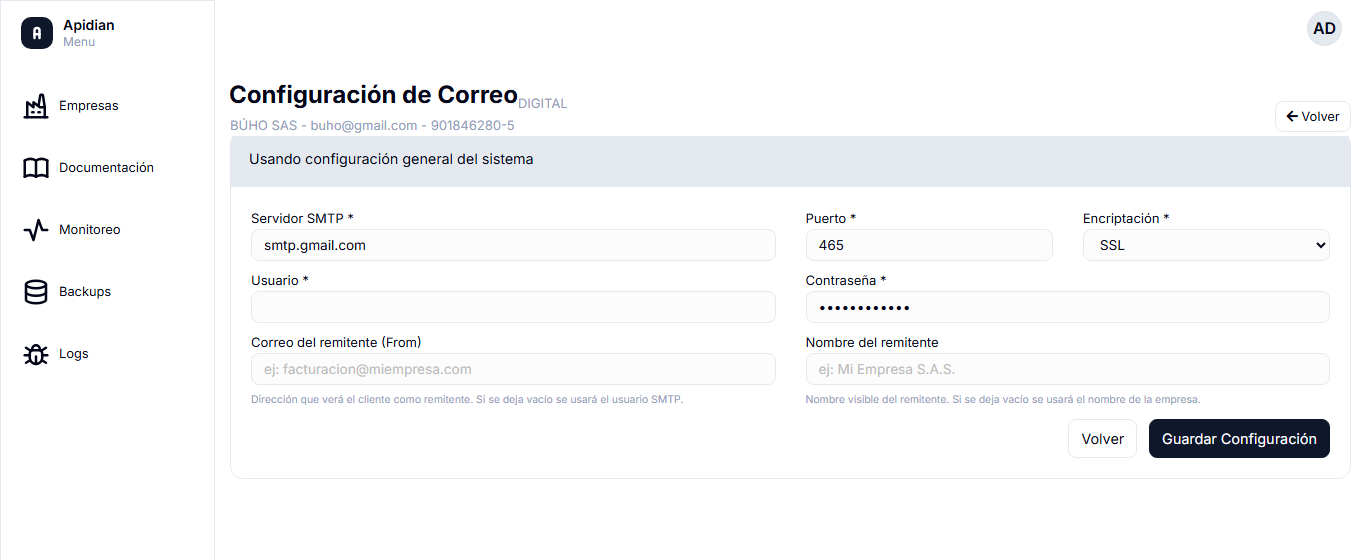
Lo primero que conviene mirar es la franja gris superior, que dice en qué situación estás: Usando configuración general del sistema o Configuración personalizada.
| Campo | Qué poner |
|---|---|
| Servidor SMTP | El servidor de salida de tu proveedor de correo. |
| Puerto | El puerto de ese servidor. |
| Encriptación | TLS o SSL, según lo que pida tu proveedor. Tiene que ir acorde con el puerto. |
| Usuario | La cuenta con la que se autentica el envío. |
| Contraseña | Su clave. Si ya había una configuración guardada, deja el campo vacío para conservar la contraseña actual. |
| Correo del remitente (From) | La dirección que verá el cliente. Si lo dejas vacío se usa el usuario SMTP. |
| Nombre del remitente | El nombre visible. Si lo dejas vacío se usa el nombre de la empresa. |
Guardar Configuración aplica los cambios.
Estos datos los da tu proveedor de correo, y muchos exigen una contraseña de aplicación en vez de la del buzón. Después de guardar, reenvía un documento de pruebas y comprueba en el listado que la columna Correo se pone en Enviado. Si sale Error, el botón de esa columna te dice el motivo. El listado está explicado en Documentos electrónicos.
Almacenamiento de archivos
Cada documento emitido deja archivos: el XML, el PDF y el ZIP que los agrupa. Esta ventana decide dónde se guardan. Se abre con Empresas → ⋮ → Almacenamiento.

| Opción | Qué implica |
|---|---|
| Local | Los archivos se quedan en el disco del servidor donde corre la plataforma. Es lo más simple, pero el espacio del servidor es limitado. |
| Nube (S3) | Los archivos se suben a Amazon S3. No ocupan espacio en el servidor y se consultan desde cualquier sitio. Requiere que la plataforma tenga el almacenamiento en nube configurado. |
| Local + Nube | Se guardan en los dos sitios a la vez. Si uno falla, el otro sirve de respaldo. Es la opción más segura y la que más espacio consume. |
Elige en el desplegable y pulsa Guardar.
Cambiar esta opción no mueve los archivos que ya existen: decide dónde se guardarán los siguientes. Si pasas de local a nube, los documentos antiguos siguen donde estaban.
El almacenamiento en nube lo configura quien administra la plataforma, una vez para todo el sistema. Si la seleccionas y los archivos no aparecen, no es un ajuste de tu empresa: avisa al administrador.