Paso a producción
El paso a producción es irreversible desde el panel y gasta consecutivos reales ante la DIAN: el documento de prueba que se envía consume un número de tu numeración y no se recupera. Al terminar, la empresa deja de facturar en pruebas y cada documento que emita será una factura de verdad.
Este manual se queda en Habilitación: las capturas son del formulario antes de enviar nada. Lee esta página para entender el proceso, no la uses como una lista para ir pulsando botones. El paso real se hace una sola vez, con la empresa ya revisada, el certificado vigente, el software registrado y las resoluciones de producción en la mano.
Qué es y cuándo toca
Mientras la empresa está en Habilitación, todo lo que emite viaja a un entorno de pruebas de la DIAN: sirve para comprobar que la facturación funciona, pero no tiene valor fiscal. Para facturar de verdad, la DIAN pide superar un set de pruebas: te entrega un identificador, tú le envías un documento con él, ella lo valida y entonces te habilita en producción.
El asistente del panel hace ese recorrido por ti. Está en Empresas → ⋮ → Documentos Electrónicos → la pestaña del tipo de documento → Paso a Producción, y cada tipo de documento tiene el suyo: pasar la factura electrónica a producción no pasa la nómina ni el documento soporte.
Antes de empezar necesitas tener listo:
- el certificado digital cargado y vigente;
- el ID y el PIN del software que la DIAN te asignó;
- el TestSetId (identificador del set de pruebas) que la DIAN te entrega;
- las resoluciones de producción ya expedidas por la DIAN.
Si algo de eso falta, lo encuentras en Completar la configuración y en Resoluciones y plantillas.
El asistente, paso por paso
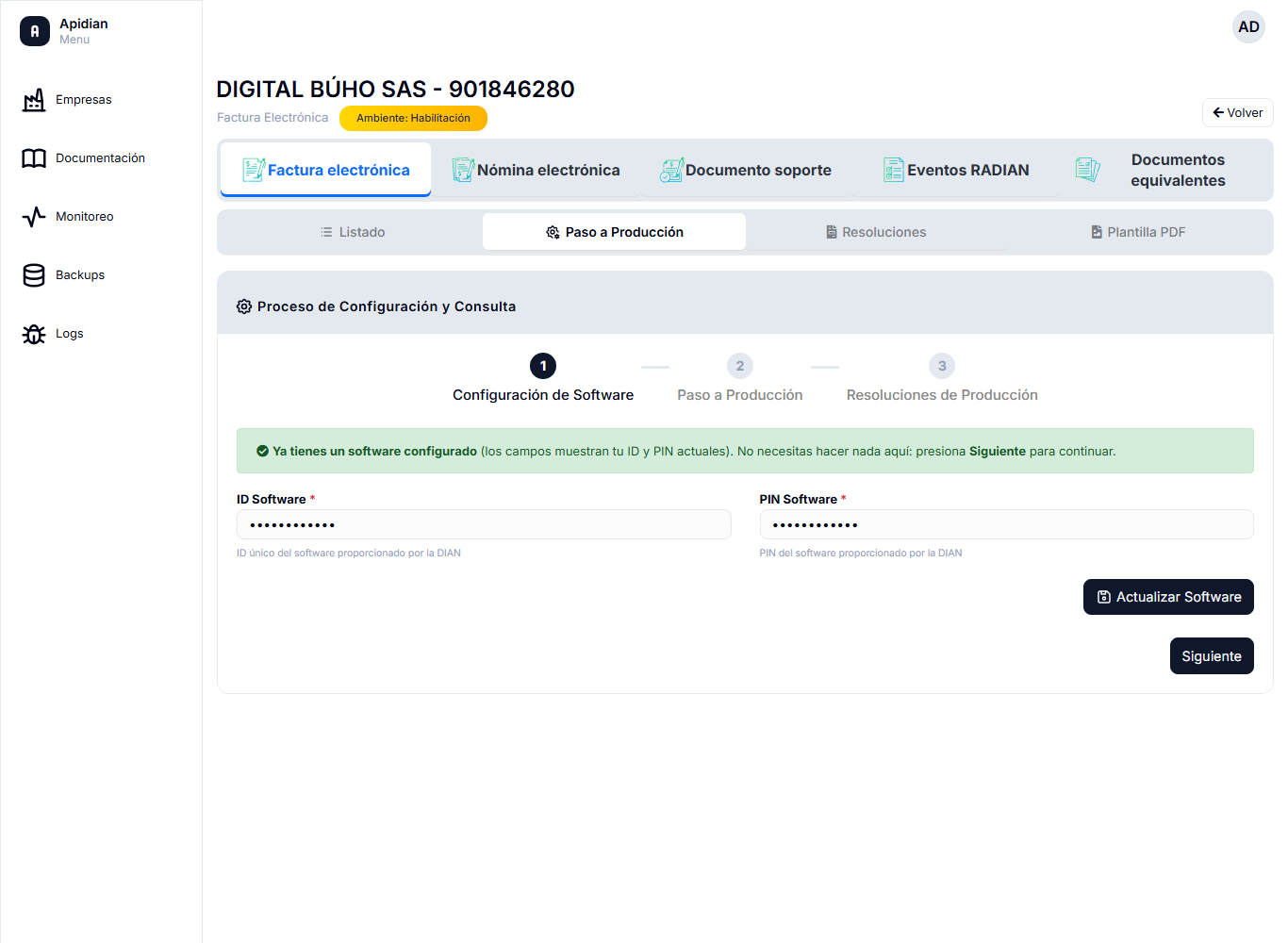
Arriba ves la barra de los tres pasos: 1 Configuración de Software, 2 Paso a Producción y 3 Resoluciones de Producción. Los botones Volver y Siguiente de abajo solo te mueven entre pasos dentro de la pantalla; no envían nada a la DIAN. Lo que sí envía es el botón de cada paso.
Fíjate en que el badge de la cabecera sigue diciendo Ambiente: Habilitación. Mientras ponga eso, la empresa está en pruebas.
Paso 1 · Configuración de Software
Dos campos: ID Software y PIN Software, los que la DIAN te dio al registrar tu software. Si la empresa ya los tiene, el panel muestra un aviso verde Ya tienes un software configurado con los valores cargados, y el botón pasa a llamarse Actualizar Software en vez de Crear Software. En ese caso no hay nada que hacer aquí: pulsa Siguiente.
No lo compartas ni lo dejes a la vista en capturas. En este manual aparece oculto.
Paso 2 · El set de pruebas
Es el corazón del proceso y el único punto que gasta consecutivos.

| Control | Qué hace |
|---|---|
| Set de Pruebas DIAN | Aquí pegas el TestSetId que te entregó la DIAN. |
| Iniciar Paso a Producción | Arranca el proceso completo. Es el botón que no conviene pulsar hasta estar seguro. |
| ZipKey entregado por la DIAN al enviar el set de pruebas | Una caja aparte para retomar un envío anterior, sin volver a enviar nada. |
| Consultar ZipKey | Retoma el proceso con el ZipKey que escribiste en esa caja. |
Al pulsar Iniciar Paso a Producción se despliegan tres sub-pasos y verás su estado en vivo:
- Enviar Factura de Prueba — el panel emite el documento del set de pruebas y lo manda a la DIAN. Aquí se consume un consecutivo. La DIAN responde con un ZipKey: el acuse de que recibió el envío.
- Consultar ZipKey — con ese código se le pregunta a la DIAN si ya validó el documento.
- Cambiar Ambiente a Producción — solo si la DIAN aprobó, el panel mueve la empresa a producción para ese tipo de documento.
Qué es el ZipKey y por qué hay que esperar
La DIAN no valida en el momento: pone tu envío en una cola. Mientras tanto responde que el documento se encuentra en proceso de validación y pide consultar más tarde. Eso no es un error, es el funcionamiento normal, y la espera puede ser de minutos.
El ZipKey es el comprobante de ese envío. El panel lo guarda en tu navegador y vuelve a consultar solo, cada pocos segundos, mostrando el intento en el que va y cuánto lleva esperando. Cuando aparece el ZipKey, tienes tres botones:
| Botón | Qué hace |
|---|---|
| Consultar ahora | Fuerza una consulta inmediata en vez de esperar al siguiente reintento. |
| Detener | Para la consulta automática. El ZipKey se conserva. |
| Olvidar | Borra el ZipKey guardado. Úsalo solo si vas a empezar de cero. |
Si la DIAN tarda demasiado, el panel deja de reintentar y te avisa de que el ZipKey quedó guardado. No se perdió nada: el documento ya está en la DIAN.
Reenviarlo gasta otro consecutivo y no acelera nada. Si cerraste la página o te cansaste de esperar, vuelve más tarde y pega el ZipKey en la caja ¿Ya tienes el ZipKey de un envío anterior? Con Consultar ZipKey el asistente retoma desde el paso 2 sin enviar nada nuevo. Además, si al abrir la pantalla queda una consulta pendiente de una sesión anterior, el panel te lo dice y espera a que tú pulses Consultar ahora: no continúa solo, precisamente para no cambiarte el ambiente sin que lo pidas.
Si la DIAN rechaza el documento, el panel muestra los motivos concretos. Eso no se arregla reintentando: hay que corregir lo que señala y volver a enviar.
Paso 3 · Resoluciones de producción
Una vez la empresa está en producción, este paso sirve para confirmar qué numeración le tiene asignada la DIAN. El botón Consultar trae las resoluciones asociadas a la empresa y el enlace Vista Previa abre una ayuda con imágenes de dónde encontrar esos datos en el portal de la DIAN.
Las resoluciones que aparezcan hay que registrarlas en el panel para poder emitir con ellas; eso se hace en Resoluciones y plantillas.
Cómo saber que ya estás en producción
El badge de la cabecera pasa de Ambiente: Habilitación (amarillo) a Ambiente: Producción (verde), y los documentos nuevos salen marcados como de Producción en el listado.
Si junto al badge aparece uno rojo del tipo Envía a Habilitación, la marca de la empresa y la de su software no coinciden. Manda lo que diga el software. Antes de emitir nada, resuelve esa diferencia; está explicado en Documentos electrónicos.
El caso aparte: Eventos RADIAN
La pestaña Eventos RADIAN también tiene una sub-pestaña Paso a Producción, pero no es un asistente: los eventos no necesitan software ni set de pruebas. Lo único que hay es un selector Estado del Ambiente con las opciones Habilitación y Producción.
No hay botón de confirmación: en cuanto cambias la opción, el cambio queda guardado. Y decide contra qué entorno de la DIAN trabaja el extractor de documentos de compra. No lo toques para mirar.