Extractor de documentos de compra
El extractor trae de la DIAN las facturas que otros te emitieron a ti y te deja registrar sobre ellas los eventos RADIAN: el acuse de recibo de la factura, el recibo del bien o servicio y la aceptación o el rechazo. Es la cara de compras de la plataforma; el resto del panel se ocupa de lo que tú emites.
Está en Empresas → ⋮ → Documentos Electrónicos → Eventos RADIAN → Factura de compras.

| Sub-pestaña | Qué contiene |
|---|---|
| Listado | Los eventos RADIAN que ya registraste. Si la empresa no ha registrado ninguno, dice No hay documentos para mostrar. |
| Paso a Producción | El selector de ambiente de los eventos. Cuidado con él: está explicado en Paso a producción. |
| Factura de compras | El extractor. Es lo que explica esta página. |
No vive dentro del panel: habla con un servicio independiente que el administrador de la plataforma tiene que dejar configurado y encendido. Por eso lo primero de la pantalla es el botón Probar conexión, arriba a la derecha.
Si Probar conexión falla, o si ves un aviso amarillo que dice Extractor no configurado, no es algo que puedas resolver desde aquí ni tiene que ver con tu certificado ni con tus credenciales de la DIAN: avisa a quien te presta el servicio. Mientras tanto, los botones de extracción salen desactivados.
Antes de empezar: el ambiente manda
Junto al título verás el badge Ambiente: Habilitación o Ambiente: Producción. El extractor consulta a la DIAN en ese ambiente, y la pantalla te lo recuerda en cada formulario.
Las consecuencias son prácticas: un CUFE de producción no se encuentra si la empresa tiene los eventos en habilitación, y un enlace de consulta de un ambiente no sirve en el otro. Si una búsqueda no devuelve nada, lo primero que hay que mirar es el badge.
Modo 1 · Consulta por CUFE
Es el modo directo: ya sabes qué documento quieres y tienes su CUFE, el código único que lo identifica ante la DIAN.

Pega el CUFE en CUFE del documento y pulsa Consultar. La plataforma lo busca en la DIAN con el certificado de la empresa y, si lo encuentra, aparece una ficha con los datos del documento y estos botones:
| Botón | Qué hace |
|---|---|
| Descargar XML | Baja el XML tal como lo tiene la DIAN. |
| Descargar JSON | Baja los mismos datos en el formato del reporte, cómodo para pasarlos a otro sistema. |
| Registrar en Eventos RADIAN | Da de alta el documento como evento de compra. Solo aparece cuando el documento admite ese registro. |
Debajo hay dos bloques plegados, XML y JSON, por si quieres revisar el contenido sin descargar nada: se abren y se cierran con un clic.
Si el CUFE no es del mismo ambiente que la empresa, la consulta no devuelve el documento. La propia pantalla lo avisa en naranja justo debajo del campo.
Modo 2 · Extracción por token
Es el modo masivo: en vez de un documento, traes todo lo que la DIAN tiene en un rango de fechas.
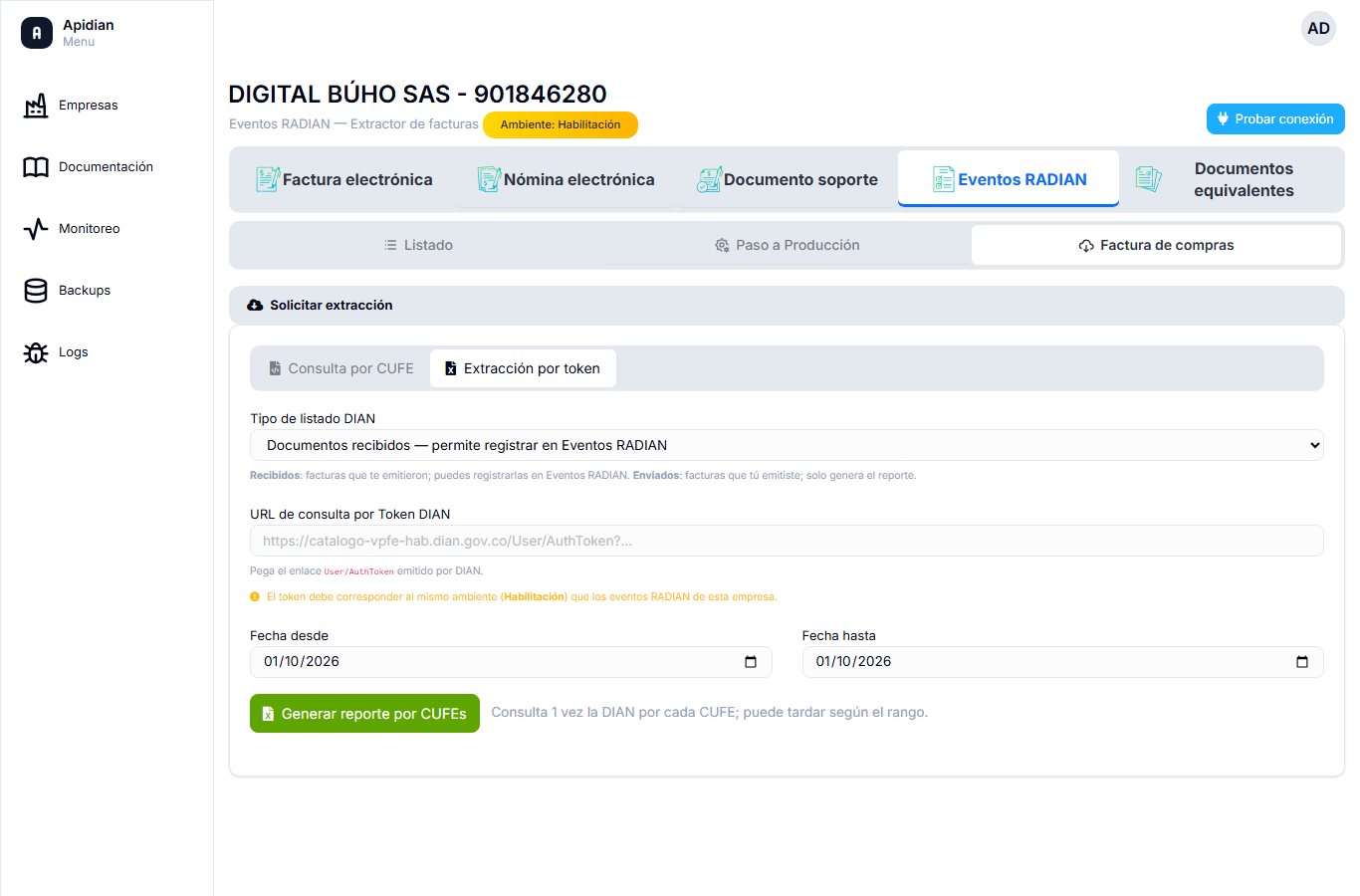
| Campo | Qué poner |
|---|---|
| Tipo de listado DIAN | Documentos recibidos: las facturas que te emitieron; son las que puedes registrar en Eventos RADIAN. Documentos enviados: las que emitiste tú; solo generan el reporte, sin eventos. |
| URL de consulta por Token DIAN | El enlace de autenticación que emite el portal de la DIAN. Tiene que ser del mismo ambiente que la empresa; si pegas uno del otro, el campo lo rechaza. |
| Fecha desde y Fecha hasta | El rango que quieres traer. Vienen rellenas con el mes en curso. |
| Generar reporte por CUFEs | Lanza la extracción. |
El proceso no es instantáneo: la plataforma consulta a la DIAN una vez por cada documento del rango, así que cuanto más amplio sea, más tarda. Mientras trabaja verás una barra de Progreso con el porcentaje y los contadores de lo que lleva hecho.
Cuando termina aparecen dos cosas:
- Descargar reporte, con los botones Descargar Excel y Descargar JSON.
- Una Vista previa con las primeras filas: número, tipo, folio, fecha, NIT y nombre del emisor, total, estado RADIAN y el resultado de la extracción de cada una.
Sobre esa tabla está el botón Registrar válidos en Eventos RADIAN, que da de alta de una vez todas las filas que admiten registro.
La plataforma únicamente deja cargar documentos en los que el adquiriente es el NIT de esta empresa. Si el reporte trae facturas de otro, esas filas se quedan fuera. Es una protección, no un fallo.
Un tercer modo que todavía no está disponible
El extractor contempla un modo por certificado .p12 (subir el certificado digital y su contraseña para consultar directamente a la DIAN). Hoy está oculto en la interfaz porque sigue en pruebas, así que no verás esa sub-pestaña ni hay captura de ella en este manual. Cuando se habilite, se documentará aquí.
Si algo no sale
| Síntoma | Por dónde empezar |
|---|---|
| El botón Probar conexión sale desactivado o falla | El servicio del extractor no está disponible. Avisa al proveedor del servicio. |
| La consulta por CUFE no encuentra el documento | Comprueba que el CUFE y la empresa estén en el mismo ambiente, y que el CUFE esté completo. |
| El campo de la URL no acepta el enlace | El enlace es del otro ambiente o no es el de autenticación que emite la DIAN. |
| El reporte sale vacío | Revisa el rango de fechas y el tipo de listado elegido. |
| Una factura no deja registrarse | Lo más común es que su adquiriente no sea el NIT de esta empresa. |
Todo lo que registres aparece en la sub-pestaña Listado de Eventos RADIAN y en el acceso Eventos RADIAN del menú lateral mientras estás dentro de la empresa. El resto de listados se explica en Documentos electrónicos.