Completar la configuración
Una empresa puede emitir documentos electrónicos cuando tiene tres cosas registradas: certificado, software y resolución. Esta pantalla las reúne en un solo sitio y te dice de un vistazo qué falta.
Llegas a ella de dos formas, desde Empresas:
- por el menú de la fila: ⋮ → Configuración inicial;
- o pulsando el enlace Completar configuración (o Configuración completa) de la columna Configuración.
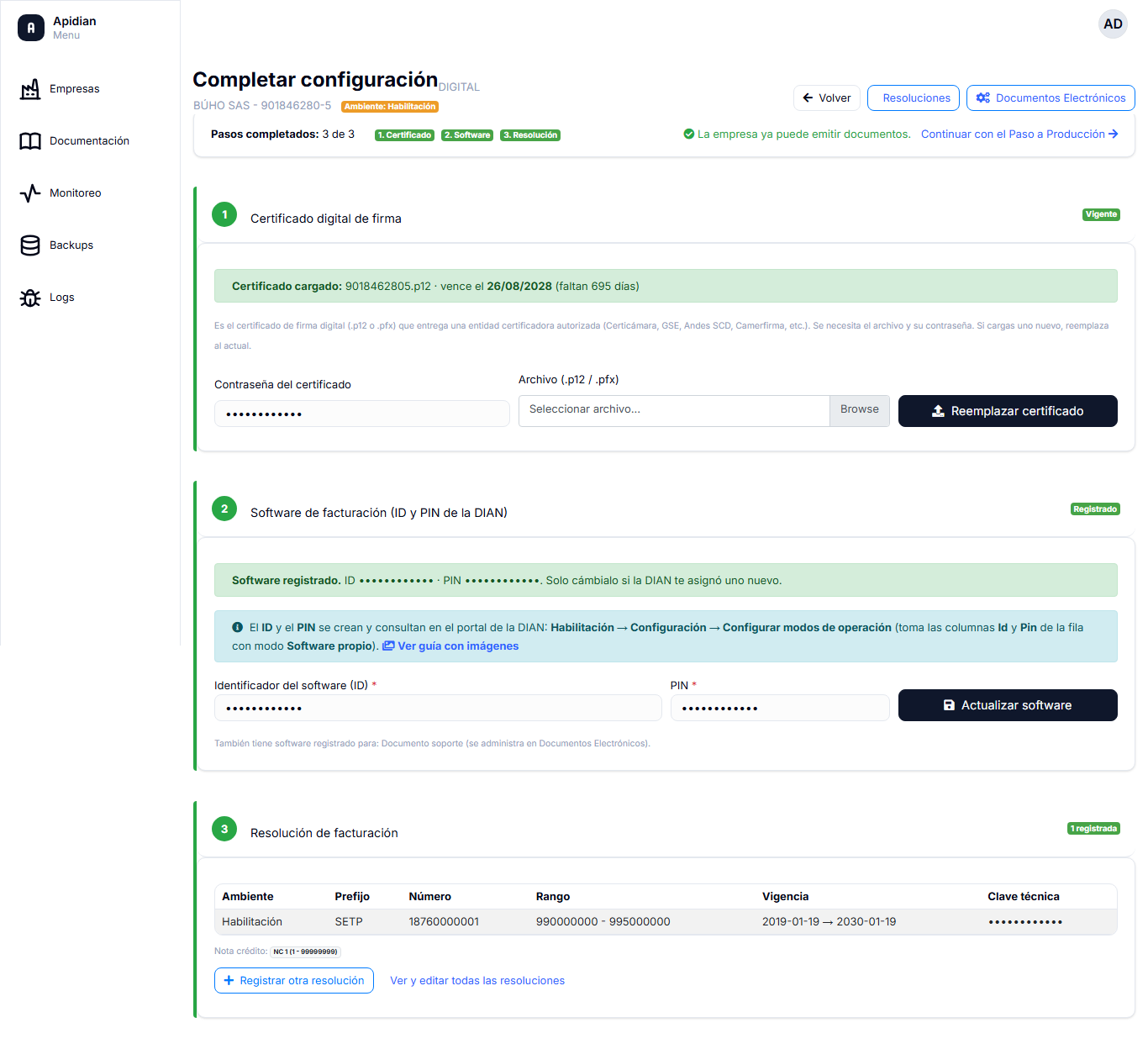
Cómo se lee la pantalla
Arriba, junto al nombre de la empresa, está el badge Ambiente: Habilitación o Ambiente: Producción. A la derecha tienes tres botones: Volver al listado, Resoluciones y Documentos Electrónicos.
Debajo, la barra de progreso: Pasos completados: N de 3 y una etiqueta por paso (1. Certificado, 2. Software, 3. Resolución), verde si está hecho y roja si falta. Cuando los tres están en verde aparece el mensaje La empresa ya puede emitir documentos. y, si la empresa sigue en habilitación, el enlace Continuar con el Paso a Producción.
Cada paso es una tarjeta con una franja de color a la izquierda:
| Franja | Significado |
|---|---|
| Verde | El paso está completo. |
| Rojo | Falta ese paso. La empresa no puede emitir. |
| Amarillo | Hecho, pero hay que actuar pronto: el certificado está por vencer. |
Paso 1 · Certificado digital de firma
Es el archivo .p12 o .pfx con el que se firman los documentos, el que entrega una entidad certificadora autorizada. Hacen falta dos cosas: el archivo y su contraseña.
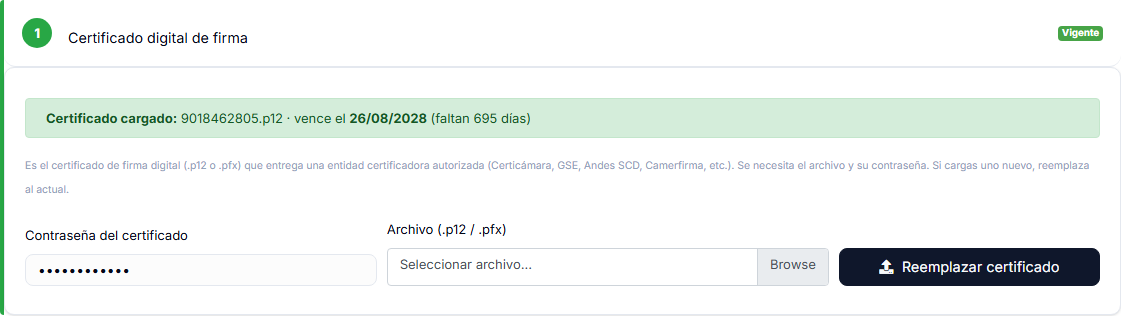
Si ya hay uno cargado, el aviso verde te dice el nombre del archivo, la fecha exacta de vencimiento y cuántos días faltan. Si está vencido o a punto de vencer, el aviso cambia de color.
| Control | Qué hace |
|---|---|
| Contraseña del certificado | La contraseña del archivo. |
| Archivo (.p12 / .pfx) | Selecciona el certificado en tu equipo. |
| Cargar certificado / Reemplazar certificado | Guarda el certificado. Si ya había uno, lo sustituye. |
Sin certificado válido no se puede firmar ni enviar nada a la DIAN. No es un aviso cosmético: los envíos empiezan a fallar el mismo día en que caduca. Revisa la columna Certificado del listado de empresas de vez en cuando para no llevarte la sorpresa.
Paso 2 · Software de facturación (ID y PIN de la DIAN)
El ID y el PIN identifican tu software ante la DIAN. Los genera la DIAN, no la plataforma.
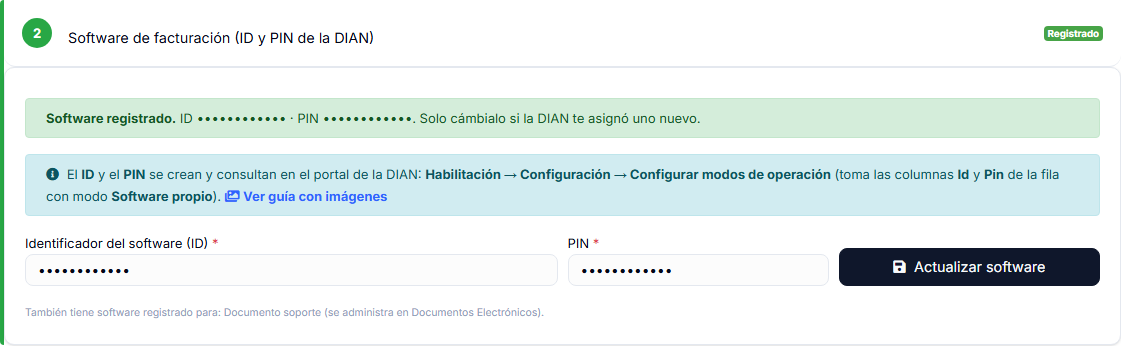
Cuando ya están registrados, la etiqueta de la derecha dice Registrado y el aviso verde te recuerda que solo los cambies si la DIAN te asignó otros. Si faltan, la etiqueta dice Falta.
| Control | Qué hace |
|---|---|
| Identificador del software (ID) | El identificador que te dio la DIAN. |
| PIN | El PIN del software, de cinco dígitos. |
| Guardar software / Actualizar software | Registra o cambia los datos. |
El aviso azul te indica el camino exacto dentro del portal de la DIAN: Habilitación → Configuración → Configurar modos de operación, tomando las columnas Id y Pin de la fila con modo Software propio. Y el enlace Ver guía con imágenes abre una ventana con capturas reales del portal, en cuatro pasos que puedes recorrer con las flechas.

Si la empresa tiene software registrado también para otros tipos de documento (nómina, documento soporte, documentos equivalentes), te lo avisa en letra pequeña debajo del formulario: esos se administran desde Documentos electrónicos.
Sin ID y PIN la DIAN rechaza los documentos, aunque el certificado sea correcto.
Paso 3 · Resolución de facturación
Es la numeración autorizada por la DIAN. La etiqueta de la derecha te dice cuántas resoluciones de factura hay registradas.
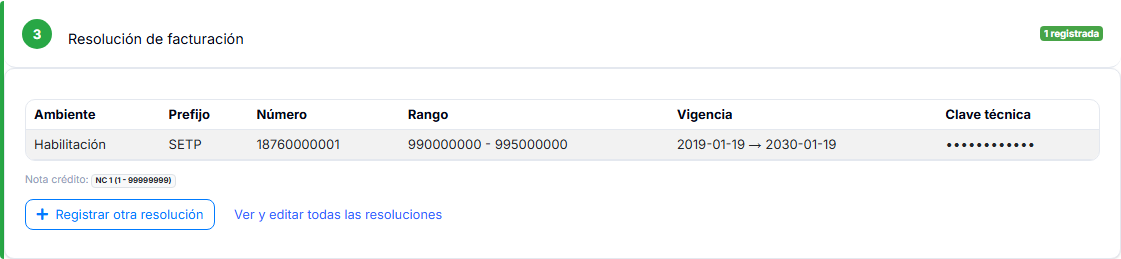
La tabla resume lo que ya existe:
| Columna | Qué muestra |
|---|---|
| Ambiente | Si la resolución es de Habilitación o de Producción. |
| Prefijo | Las letras que van delante del número del documento. |
| Número | El número de la resolución de la DIAN. |
| Rango | Desde y hasta qué consecutivo autoriza. |
| Vigencia | Entre qué fechas sirve. |
| Clave técnica | El código secreto que acompaña a la resolución. Se muestra recortado a propósito. |
Debajo de la tabla aparece la línea Nota crédito con las resoluciones de notas crédito registradas. Si no hay ninguna, verás un aviso amarillo: sin ella no se pueden emitir notas crédito, y la única forma de corregir una factura ya enviada es con una nota crédito.
| Control | Qué hace |
|---|---|
| Registrar otra resolución | Despliega el formulario para añadir una resolución nueva. |
| Ver y editar todas las resoluciones | Lleva a la pantalla completa de resoluciones, explicada en Resoluciones y plantillas. |
En el formulario, cuando la empresa está en Habilitación, los campos vienen precargados con la resolución de pruebas que la DIAN asigna (prefijo SETP) y tienes un enlace Restablecer datos de pruebas para volver a esos valores. Si la empresa está en Producción, el aviso cambia a amarillo y te recuerda registrar la resolución real, no la de pruebas.
Sin resolución no hay numeración que poner en la factura, así que no se puede generar ningún documento.
Cuando los tres pasos están en verde
La empresa ya puede emitir en Habilitación, que es donde se hacen todas las pruebas. El siguiente movimiento, cuando de verdad esté todo revisado, es el paso a producción: lee antes Paso a producción, porque es una operación que no se puede deshacer.