Crear una empresa
Para registrar una empresa nueva ve a Empresas y pulsa Nueva empresa, arriba a la derecha. Se abre un asistente que te lleva de la mano por cinco pasos.

La barra de pasos
Arriba siempre ves en qué punto estás. El paso en negro es el actual y los que quedan atrás se marcan como completados.

| Paso | Qué se registra |
|---|---|
| Empresa | Identificación, nombre, domicilio y clasificación tributaria. |
| Certificado | El archivo de firma digital y su contraseña. |
| Software | El ID y el PIN que la DIAN asigna al software de facturación. |
| Resolución | La numeración autorizada: prefijo, rango y vigencia. |
| Factura Json(opcional) | Un paso de cortesía para quien va a integrar sus propios sistemas. |
Cada paso se guarda al pulsar Siguiente, así que puedes dejar la creación a medias y terminarla más tarde desde Completar la configuración: la empresa ya existe en cuanto completas el primer paso.
Paso 1 · Empresa
A la izquierda está el recuadro Subir Ficha RUT (PDF). Arrastra ahí el PDF del RUT de la empresa, o haz clic para buscarlo en tu equipo.
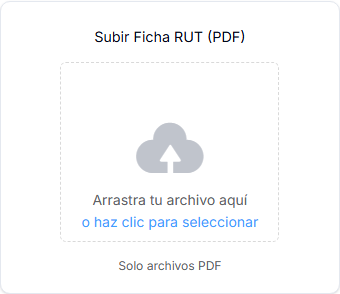
Cuando el archivo termina de procesarse, la plataforma rellena sola la mayor parte del formulario de la derecha: identificación, razón social, dirección, municipio y clasificación tributaria. Revisa siempre lo que quedó escrito antes de continuar.
El recuadro es opcional. Puedes escribir el formulario a mano; los campos son los mismos.
| Campo | Qué escribir |
|---|---|
| Tipo de Documento y Número de documento | La identificación de la empresa. El DV se calcula solo. |
| Empresa | La razón social, tal como figura en el RUT. |
| Registro Mercantil | La matrícula mercantil, si la tiene. |
| Teléfono y Correo Electrónico | Datos de contacto. El correo será el del usuario dueño de la empresa. |
| Dirección, Departamento y Municipio | El domicilio fiscal. |
| Tipo Responsabilidad, Organización y Régimen | La clasificación tributaria del RUT. Si te equivocas aquí, los documentos salen mal ante la DIAN. |
Pulsa Siguiente para guardar la empresa y pasar al certificado.
Paso 2 · Certificado
Dos campos: Password (la contraseña del certificado) y File, donde arrastras el archivo de firma digital. Solo se aceptan certificados .pfx o .p12.
A la derecha hay un recuadro de ayuda, ¿No tienes certificado digital?, con un enlace para adquirir uno. El certificado lo emite una entidad certificadora autorizada y es obligatorio: sin él no se puede firmar ningún documento, y por tanto la empresa no puede emitir nada.
Si todavía no tienes el certificado, puedes dejar la empresa creada e ir completando el resto después. Lo que no debes hacer es cargar un certificado vencido o de otra empresa: la DIAN rechaza todo lo que se firme con él.
Paso 3 · Software
Aquí van el Identificador del Software (ID) y el PIN. Son dos datos que no se inventan: los genera la DIAN cuando registras tu software de facturación en su portal.
El propio asistente te dice dónde encontrarlos: en el portal de la DIAN, en Habilitación → Configuración → Configurar modos de operación, tomando las columnas Id y Pin de la fila con modo Software propio. El enlace Vista Previa del aviso azul abre una guía con capturas del portal de la DIAN, paso por paso.
Paso 4 · Resolución
Es la numeración que la DIAN autoriza para facturar. En Habilitación, los campos vienen precargados con la resolución de pruebas que la DIAN asigna a todo el mundo (prefijo SETP): solo cámbialos si la DIAN te entregó una distinta.
| Campo | Qué es |
|---|---|
| Tipo de Documento | Queda fijo en Factura de Venta Nacional. |
| Prefijo | Las letras que van delante del número de la factura. |
| Número de Resolución y Fecha Resolución | Los datos del acto administrativo de la DIAN. |
| Clave Técnica | El código que la DIAN entrega junto con la resolución. Es secreto: no lo compartas. |
| Rango Inicial (desde) y Rango Final (hasta) | El intervalo de consecutivos autorizado. |
| Vigencia desde y Vigencia hasta | El periodo en que la resolución sirve. |
Debajo hay un bloque opcional para crear además la resolución de Nota Crédito, con sus propios prefijo, número, rango y vigencia. Conviene marcarlo: sin resolución de nota crédito no se pueden anular ni corregir facturas.
Si la empresa ya tenía una resolución registrada, el asistente lo detecta y te ofrece el botón Omitir este paso.
Paso 5 · Factura Json (opcional)
Este último paso no hace falta para usar el panel. Está pensado para la persona que va a conectar un programa propio con la plataforma, y muestra los datos técnicos de esa conexión junto con ejemplos. Todo eso se explica en la Referencia API.
Si no vas a integrar nada, pulsa Cerrar y listo: la empresa ya aparece en el listado.
Después de crear la empresa
Vuelve a Empresas y busca la empresa nueva. Revisa la columna Configuración: si todavía dice Completar configuración, falta algo por registrar. Sigue en Completar la configuración.