Documentos electrónicos
Es el centro de trabajo de una empresa: aquí ves lo que se ha emitido, lo descargas, consultas a la DIAN qué pasó con un documento y configuras cada tipo de documento. Llegas desde Empresas por el menú de la fila: ⋮ → Documentos Electrónicos.
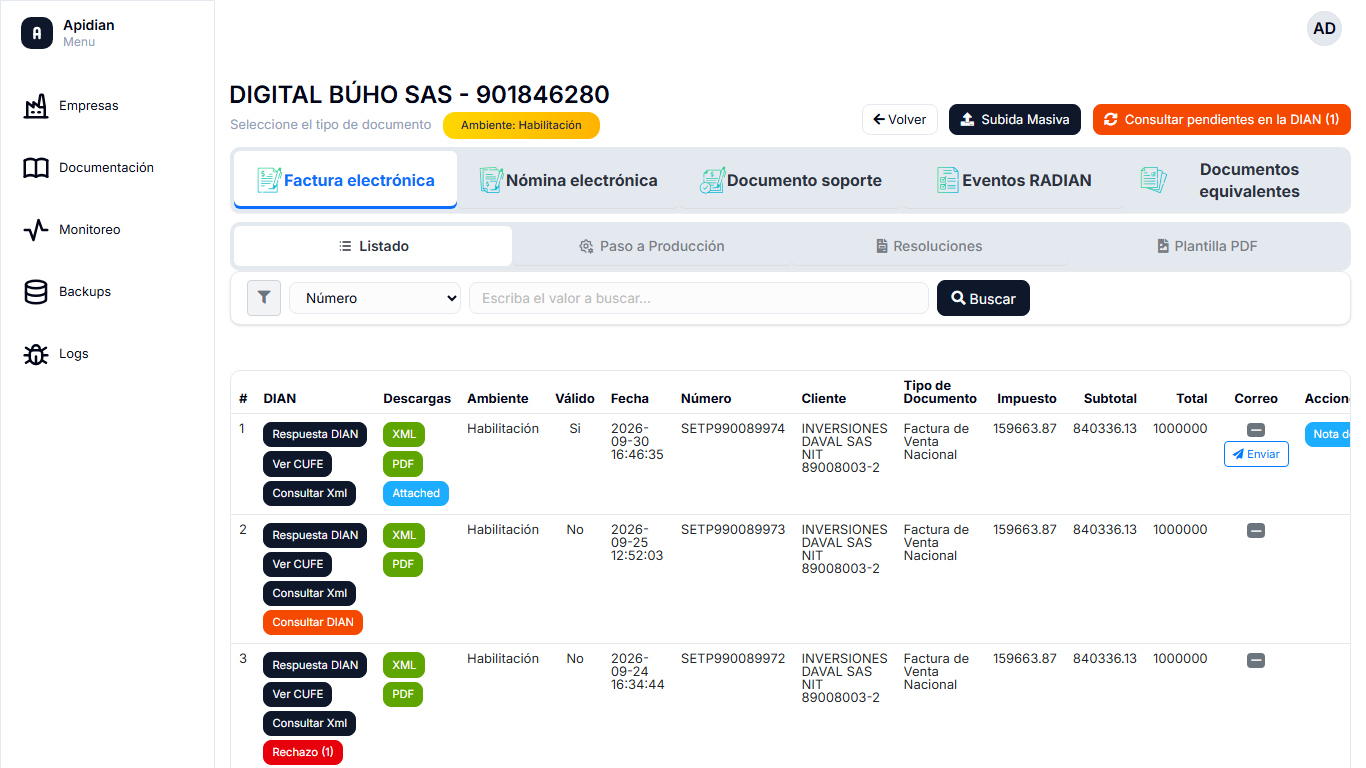
Las cinco pestañas de tipo de documento
La fila superior separa los tipos de documento. Cada uno tiene su propia configuración, su propia numeración y su propio ambiente.
| Pestaña | Para qué |
|---|---|
| Factura electrónica | Facturas de venta y sus notas crédito y débito. |
| Nómina electrónica | Documentos de nómina individual y sus ajustes. |
| Documento soporte | Documentos soporte en adquisiciones a no obligados a facturar. |
| Eventos RADIAN | Acuses y eventos sobre facturas recibidas, y el extractor de documentos de compra. |
| Documentos equivalentes | Tiquetes y documentos equivalentes (POS). |
Debajo aparece una segunda fila de pestañas, dentro del tipo de documento elegido:
| Sub-pestaña | Qué contiene |
|---|---|
| Listado | Los documentos ya emitidos de ese tipo. |
| Paso a Producción | El asistente para dejar de facturar en pruebas, descrito en Paso a producción. |
| Resoluciones | La numeración autorizada para ese tipo. |
| Plantilla PDF | El diseño del PDF de ese tipo. Ambas, en Resoluciones y plantillas. |
Eventos RADIAN es la excepción: sus sub-pestañas son Listado, Paso a Producción y Factura de compras, que es el extractor explicado en Extractor de documentos de compra.
El badge de ambiente
Junto al nombre de la empresa, en cada pestaña, hay un badge que dice Ambiente: Habilitación (amarillo) o Ambiente: Producción (verde). Es la señal más importante de la pantalla: te dice si lo que emitas ahí cuenta como una factura real.
Si además del badge de ambiente aparece uno rojo que dice Envía a Producción o Envía a Habilitación, es que la empresa está marcada en un ambiente pero su software apunta al otro. Manda lo que diga el software, no la marca de la empresa. Mientras ese aviso esté ahí, no emitas nada y revisa la configuración del tipo de documento.
Fíjate también en que cada tipo de documento tiene su ambiente por separado: una empresa puede estar en producción para facturas y seguir en habilitación para nómina.
El listado de documentos
Es la sub-pestaña Listado y es la misma tabla para factura, documento soporte y documentos equivalentes.

Arriba tienes la barra de búsqueda: elige el campo en el selector y escribe el valor.
| Buscar por | Qué espera |
|---|---|
| Número y Prefijo | El consecutivo o el prefijo del documento. |
| Cliente | Nombre o identificación del adquiriente. |
| Fecha | Una fecha o un rango desde/hasta. |
| Tipo de documento | Factura, nota crédito, nota débito, etc. |
| Válido | Sí o No, según la DIAN lo haya validado. |
| Ambiente | Habilitación o Producción. |
En la cabecera de la pantalla, junto a Volver, pueden aparecer dos botones más: Subida Masiva (solo en factura electrónica) y Consultar pendientes en la DIAN, con el número de documentos de la página que todavía no están validados.
Las columnas
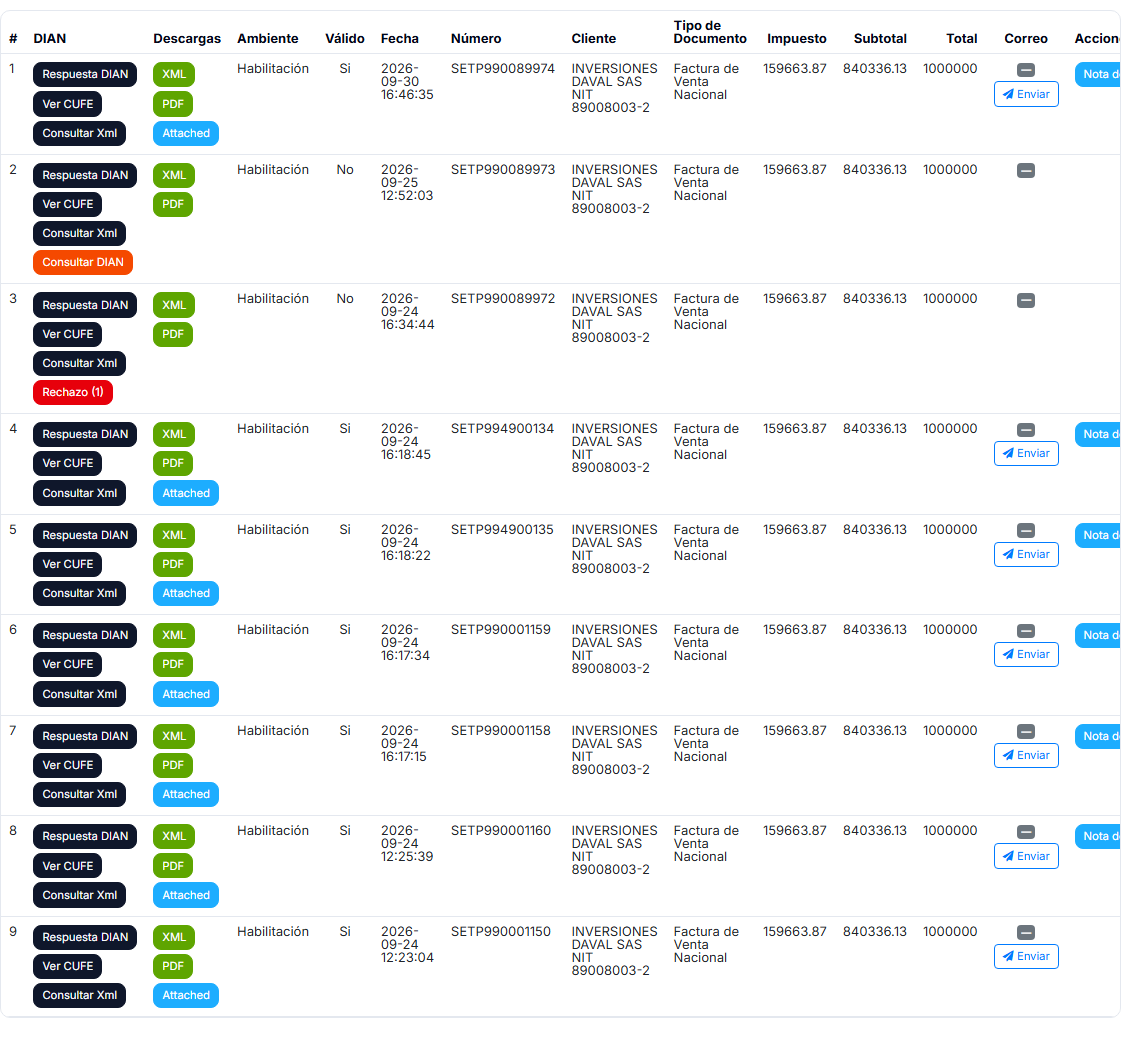
| Columna | Qué muestra |
|---|---|
| # | Posición en la página. |
| DIAN | Los botones de consulta sobre el envío (abajo). |
| Descargas | Los archivos del documento: XML, PDF y Attached. |
| Ambiente | Si ese documento concreto se emitió en Habilitación o en Producción. |
| Válido | Si cuando la DIAN lo validó, No cuando no, y En proceso cuando aún no contesta. |
| Fecha | Fecha y hora de emisión. |
| Número | Prefijo y consecutivo. |
| Cliente | Nombre e identificación del adquiriente. |
| Tipo de Documento | Factura de venta, nota crédito, etc. |
| Impuesto, Subtotal y Total | Los importes del documento. |
| Correo | Si el documento se envió por correo al cliente. |
| Acciones | El botón para crear una nota de crédito a partir de la factura. |
Los botones de la columna DIAN
| Botón | Qué hace |
|---|---|
| Respuesta DIAN | Muestra la respuesta que dio la DIAN cuando se envió el documento. |
| Ver CUFE | Muestra el código único del documento, el que lo identifica ante la DIAN. |
| Consultar Xml | Recupera el XML tal como lo tiene registrado la DIAN. |
| Consultar DIAN | Solo sale en documentos sin validar: le pregunta a la DIAN si ese documento quedó validado, rechazado o sigue en proceso, y actualiza el estado con lo que ella responda. |
| Rechazo (N) | Solo sale en documentos rechazados: lista los motivos del rechazo, sin el ruido del resto de la respuesta. |
En la columna Descargas, el botón Attached solo aparece en documentos validados: es el AttachedDocument, el XML del documento junto con el acuse de validación de la DIAN. Es el archivo que se le entrega al cliente.
Cuando la DIAN recibe un documento pero todavía no dice si lo valida o lo rechaza, la fila se resalta y el estado queda en En proceso. Ese consecutivo queda bloqueado: no vuelvas a emitirlo, porque acabarías con dos documentos peleando por el mismo número. Usa Consultar DIAN o espera a que se resuelva.
La columna Correo
| Estado | Qué significa |
|---|---|
| Enviado (verde) | El correo salió. Al pasar el ratón ves la fecha y hora. |
| Sin correo (amarillo) | El cliente no tiene correo registrado. |
| Error (rojo) | El envío falló; el botón abre el motivo. |
| — | No se solicitó envío de correo. |
En los documentos validados aparece además el botón Enviar (o Reenviar si ya se mandó una vez), que manda al cliente el PDF y el AttachedDocument. Desde qué correo sale ese mensaje se configura en Usuarios, correo y almacenamiento.
Subida masiva por Excel
El botón Subida Masiva de la pestaña Factura electrónica abre una ventana para emitir muchas facturas de una vez desde una hoja de cálculo.
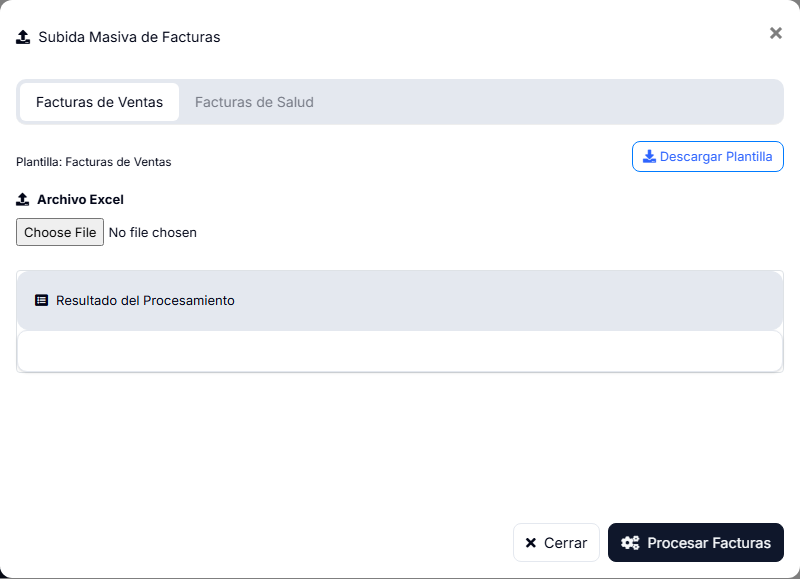
| Control | Qué hace |
|---|---|
| Facturas de Ventas / Facturas de Salud | Elige el tipo de plantilla que vas a cargar. |
| Descargar Plantilla | Baja el Excel con las columnas en el orden esperado. Empieza siempre por aquí. |
| Archivo Excel | Selecciona el archivo ya diligenciado. |
| Procesar Facturas | Lanza el proceso. |
| Resultado del Procesamiento | Va mostrando fila por fila qué se emitió y qué falló. |
La subida masiva emite documentos de verdad, uno por fila. Haz la primera carga en Habilitación y con pocas filas, comprueba el resultado en el listado, y solo entonces repite el proceso con el archivo completo.
Las otras pestañas
Nómina electrónica, Documento soporte y Documentos equivalentes funcionan igual: su Listado usa la misma tabla y las mismas acciones. Cuando una empresa todavía no ha emitido nada de ese tipo, el listado dice simplemente No hay documentos para mostrar.

La pestaña Eventos RADIAN no lista documentos emitidos por ti, sino los acuses y eventos registrados sobre facturas que te emitieron a ti: recibo de la factura, recibo del bien o servicio y aceptación o rechazo. Si la empresa nunca ha registrado un evento, el listado también aparece vacío. De dónde salen esos eventos lo explica Extractor de documentos de compra.
Mientras estás dentro de una empresa, el menú de la izquierda te ofrece Listado de documentos, Eventos RADIAN y Nominas emitidas como accesos directos a esos mismos listados.