Listado de empresas
Es la pantalla principal del panel: Empresas en el menú lateral. Desde aquí ves de un vistazo el estado de cada empresa y entras a todo lo demás.

Buscar y filtrar
Arriba del listado tienes el bloque Filtrar por más Búsqueda. Elige primero el criterio y después escribe en la caja: el listado se va filtrando mientras tecleas, no hace falta pulsar nada.

| Filtrar por | Qué escribes en Búsqueda |
|---|---|
| NIT | El número de identificación de la empresa, sin el dígito de verificación. |
| Correo | El correo del usuario dueño de la empresa. |
| Nombre | El nombre o la razón social. |
| Certificado | Un estado: vigente, por vencer, vencido o sin certificado. |
| Configuración | Un estado: sin software, sin resolución o completa. |
Si administras muchas empresas, filtra por NIT antes de abrir cualquier acción. Así te aseguras de estar trabajando sobre la empresa correcta: los menús y los formularios se abren sobre la fila en la que haces clic.
Las columnas del listado
| Columna | Qué significa |
|---|---|
| ID | Número interno de la empresa en la plataforma. |
| Cliente | NIT con su dígito de verificación. |
| Documentos generados | Cuántos documentos electrónicos ha emitido en total. |
| Nombre de usuario | Razón social o nombre del usuario dueño de la empresa. |
| Correo de usuario | Correo con el que ese usuario entra al panel. |
| Certificado | Estado del certificado digital de firma y su fecha de vencimiento. |
| Configuración | Si ya tiene software y resoluciones registrados. |
En la columna Certificado el color te dice si hay que actuar:
| Estado | Qué quiere decir |
|---|---|
| Vigente (verde) | El certificado sirve. Debajo verás la fecha de vencimiento y los días que faltan. |
| Por vencer (amarillo) | Se acerca el vencimiento. Consigue el nuevo antes de que caduque. |
| Vencido (rojo) | No se puede firmar ni enviar nada a la DIAN hasta cargar uno nuevo. |
| Sin certificado (gris) | Nunca se ha cargado. La empresa no puede emitir. |
| Sin fecha | El archivo está cargado pero no se pudo leer su vencimiento. |
En la columna Configuración verás etiquetas verdes cuando algo está registrado y rojas cuando falta: Software con los tipos de documento que ya tienen ID y PIN, el número de resoluciones de factura (resol. FV) y, en letra pequeña, el resto de grupos de resolución. Debajo hay un enlace que cambia según el caso:
- Configuración completa: todo listo, el enlace solo lleva a revisar.
- Completar configuración: falta algo, y el enlace te lleva justo a registrarlo. Lo explica Completar la configuración.
Al pie de la tabla hay un resumen: cuántas empresas hay registradas y cuántas tienen certificados o configuración pendientes. Es la forma rápida de saber si tienes trabajo atrasado.
El menú de acciones de una empresa
Cada fila termina en un botón de tres puntos (⋮). Al pulsarlo se despliegan todas las acciones sobre esa empresa.

| Acción | Qué abre |
|---|---|
| Editar Empresa | Una ventana con los datos de la empresa, su logo, su token y su certificado (más abajo en esta página). |
| Documentos Electrónicos | La pantalla con las pestañas por tipo de documento: ver Documentos electrónicos. |
| Configuración inicial | Los tres pasos obligatorios: ver Completar la configuración. |
| Usuarios | Quién puede entrar a esta empresa: ver Usuarios, correo y almacenamiento. |
| Configurar Correo | El correo propio desde el que salen los documentos de esta empresa. |
| Acceso a la App | Una ventana informativa con las formas de entrar a la aplicación web y el enlace para descargar la app de Android. |
| Almacenamiento | Dónde se guardan los archivos de la empresa. |
| Eliminar | Borra la empresa y todo lo suyo. Léelo con calma más abajo. |
Arriba a la derecha de la pantalla está el botón Nueva empresa, que abre el asistente de creación. Lo explica Crear una empresa.
Editar Empresa
La ventana Editar Empresa tiene cuatro pestañas. Ojo: cada pestaña se guarda con su propio botón, y el botón del pie cambia según la pestaña en la que estés.

| Pestaña | Qué contiene |
|---|---|
| Información de la Empresa | Número de identificación, tipo de documento, tipo de régimen, tipo de responsabilidad, municipio, matrícula mercantil, teléfono y dirección. Se guarda con Guardar Información. |
| Logo de la Empresa | Sube el logo que sale en el PDF de los documentos. Solo JPG y hasta 2 MB; te muestra una vista previa antes de confirmar con Actualizar Logo. |
| API Token | La credencial de la empresa (más abajo). |
| Certificado | Información del certificado actual y los campos para reemplazarlo: contraseña y archivo .pfx o .p12, con el botón Actualizar Certificado. |
El Dígito de verificación no se escribe: la plataforma lo calcula sola a partir del número de identificación.
El token de la empresa
En la pestaña API Token aparece el Token de la Empresa y, a su derecha, un botón para copiarlo al portapapeles.
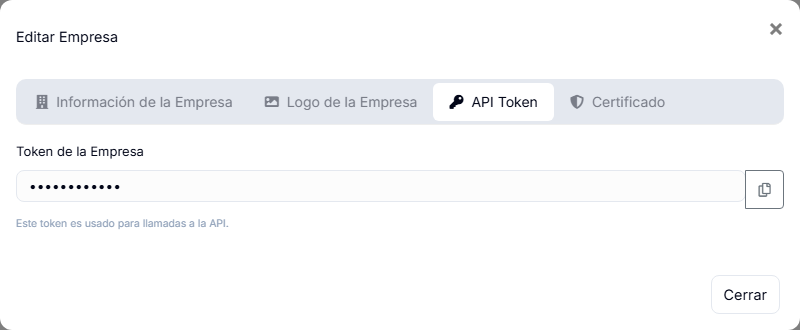
Es la credencial con la que los sistemas de la empresa se identifican ante la plataforma. Para trabajar desde el panel no la necesitas en ningún momento: solo hace falta cuando alguien va a integrar un programa propio, y eso se explica en la Referencia API.
Quien tenga ese token puede emitir documentos en nombre de la empresa. No lo pegues en correos, chats ni capturas de pantalla, y no lo compartas con nadie que no sea el responsable técnico de la integración. En este manual aparece oculto a propósito.
Almacenamiento
La acción Almacenamiento abre una ventana con una sola pregunta: ¿Dónde se guardan los archivos de esta empresa?

| Opción | Qué hace |
|---|---|
| Local (servidor) | Los XML, PDF y ZIP se guardan en el disco del servidor donde corre la plataforma. |
| Nube — AWS S3 | Los archivos se suben a Amazon S3. No ocupan espacio en el servidor. |
| Local + Nube (doble copia) | Se guardan en el servidor y además se suben a S3. Si uno falla, el otro sirve de respaldo. |
Elige la opción y pulsa Guardar. El detalle de esta pantalla está en Usuarios, correo y almacenamiento.
Eliminar una empresa
La ventana de confirmación te dice exactamente qué se va a borrar: los documentos emitidos y sus registros, las resoluciones, el certificado, el software, los clientes, los ítems, los registros de eventos RADIAN y los datos RIPS, y el propio usuario dueño si no administra otra empresa. No hay forma de deshacerlo desde el panel.
Para que nadie la confirme por inercia, el botón Eliminar definitivamente nace desactivado y va contando los segundos antes de habilitarse. La propia ventana te recomienda generar primero un respaldo de la empresa desde Backups.
Hoy la acción Eliminar del menú ⋮ solo la ve el administrador de la plataforma; lo mismo ocurre con el botón Nueva empresa.