Resoluciones y plantillas
Una resolución es el permiso de la DIAN para numerar documentos: te dice con qué prefijo, desde qué número hasta qué número y entre qué fechas puedes facturar. La plantilla es otra cosa muy distinta: es el diseño del PDF que ve tu cliente. Las dos se configuran en la misma pantalla, una en cada sub-pestaña.
Dónde están las resoluciones
Hay dos sitios y muestran los mismos datos:
| Camino | Qué te da |
|---|---|
| Empresas → ⋮ → Documentos Electrónicos → la pestaña del tipo de documento → Resoluciones | Solo las resoluciones de ese tipo, separadas por ambiente. Es el camino normal. |
| Empresas → ⋮ → Configuración inicial → Resoluciones | La pantalla Listado de Resoluciones, con todas las resoluciones de la empresa juntas. |
La sub-pestaña Resoluciones
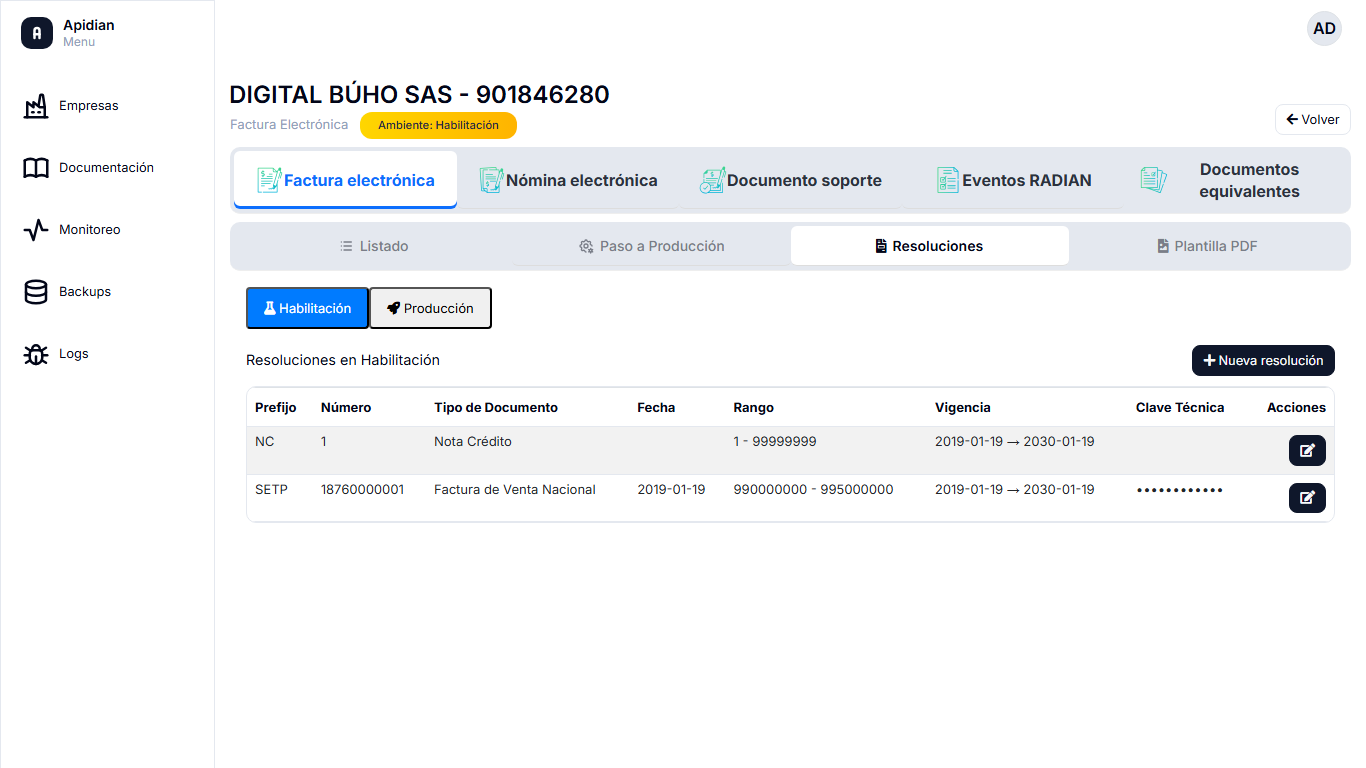
Arriba del todo hay dos botones azules, Habilitación y Producción. Son un conmutador de vista: cambian la lista que estás mirando, nada más. Pulsarlos no mueve de ambiente a la empresa ni a ninguna resolución. La pantalla se abre en el ambiente actual de la empresa, que es donde tiene sentido trabajar.
Debajo, el título Resoluciones en Habilitación (o en Producción) y la tabla:
| Columna | Qué muestra |
|---|---|
| Prefijo | Las letras que van delante del consecutivo, por ejemplo SETP. |
| Número | El número de la resolución que emitió la DIAN. |
| Tipo de Documento | Factura de Venta Nacional, Nota Crédito, Documento Soporte Electrónico, etc. |
| Fecha | Fecha de la resolución. |
| Rango | Desde qué consecutivo hasta cuál puedes emitir. |
| Vigencia | Entre qué fechas vale la resolución. |
| Clave Técnica | El código secreto que la acompaña. Aparece oculto a propósito en este manual. |
| Acciones | El lápiz para editar la resolución. |
A la derecha del título está Nueva resolución. Ese botón solo aparece en el ambiente actual de la empresa; en el otro, en su lugar sale el aviso Solo se pueden crear en el ambiente actual de la empresa. Es intencionado: así nadie registra por error una resolución de producción en una empresa que todavía está en pruebas.
Registrar una resolución
Nueva resolución abre un formulario con los datos tal como vienen en el documento de la DIAN.
| Campo | Qué poner |
|---|---|
| Tipo de Documento | Para qué documento sirve esta numeración. |
| Prefijo | Hasta cuatro caracteres. Debe ser el mismo del documento de la DIAN. |
| Número de Resolución | El número que aparece en la resolución. |
| Fecha de Resolución | La fecha en que la DIAN la expidió. |
| Clave Técnica | El código que acompaña a la resolución. En Documento Soporte el campo está bloqueado, porque la DIAN no lo exige. |
| Rango Inicial y Rango Final | El primer y el último consecutivo autorizados. |
| Vigencia Desde y Vigencia Hasta | Las fechas entre las que puedes usarla. |
Pulsa Guardar y la resolución queda registrada en el ambiente que indica el título de la ventana. Si algún dato no cuadra, el campo se marca en rojo con el motivo debajo.
Para corregir una resolución ya registrada usa el lápiz de la columna Acciones. El formulario es el mismo con una diferencia: el Prefijo sale bloqueado, porque cambiarlo descuadraría los documentos ya emitidos con él.
El prefijo, el rango y la clave técnica tienen que coincidir carácter por carácter con lo que emitió la DIAN. Un dígito distinto no se nota aquí: se nota cuando la DIAN rechaza la primera factura. Si ya emitiste documentos con una resolución, no toques su rango sin comprobar por dónde va el consecutivo.
La pantalla completa de resoluciones
Es la misma información sin separar por tipo ni por ambiente, útil para revisar de un vistazo qué tiene la empresa.

Cambian dos cosas respecto a la sub-pestaña:
- Aparece la columna Entorno, que dice si cada resolución es de Habilitación o de Producción.
- Cuando una resolución antigua no tiene ambiente asignado, en esa celda sale un botón Actualizar en vez del nombre del ambiente.
Mover una resolución de Habilitación a Producción, o al revés, decide con qué numeración se emitirán los documentos siguientes. No es un ajuste cosmético. El cambio de ambiente de verdad se hace al final del paso a producción, no desde esta pantalla.
La sub-pestaña Plantilla PDF
Aquí eliges cómo se ve el PDF que se le entrega al cliente. Es puramente visual: no cambia los datos del documento ni lo que se envía a la DIAN.

Cada tarjeta es una plantilla, con su miniatura y su nombre (Plantilla 1, Plantilla 2…). La que está en uso lleva la etiqueta Actual en la esquina.
| Control | Qué hace |
|---|---|
| La tarjeta | Haz clic en cualquier parte para seleccionarla. |
| Genera un documento de ejemplo con esa plantilla y lo abre en otra pestaña, para que la veas con los datos de tu empresa antes de decidir. El ejemplo no se registra en ningún sitio ni tiene validez fiscal. | |
| Guardar plantilla | Aplica la plantilla seleccionada. A partir de ahí, los PDF nuevos salen con ese diseño. |
Algunas tarjetas muestran Vista previa no disponible: la plantilla existe y se puede usar, solo que no tiene miniatura cargada. Para verla, usa el botón PDF.
La plantilla es por tipo de documento: la que elijas en Factura electrónica no afecta a la de Documento soporte ni a la de Nómina electrónica. Eso sí, la plantilla de factura se usa también para sus notas crédito y débito.
La vista previa necesita que el tipo de documento ya tenga su resolución registrada: sin numeración no hay con qué armar el ejemplo. En ese caso la pantalla te lo dice con un aviso azul al final. Registra la resolución en la sub-pestaña anterior y vuelve.
Los documentos ya emitidos conservan el diseño con el que se generaron. La plantilla nueva se aplica a los siguientes.